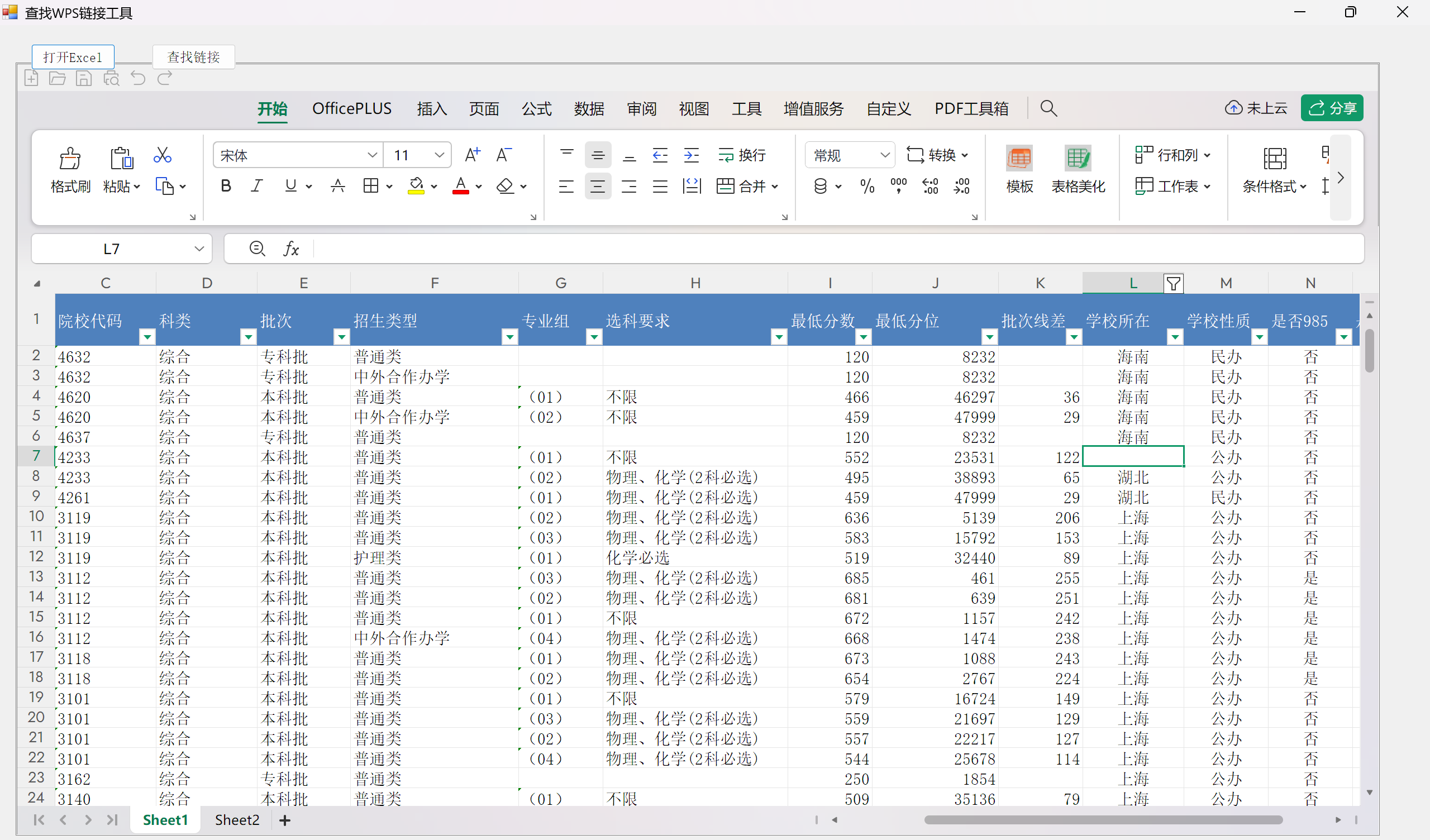
把WPS 嵌入你的桌面中,很多人试过,记录一次真实的踩坑,填坑过程。
📌 1. 背景与业务痛点
本想只是写个提取链接的小工具,通过 WPS 官方提供的 ActiveX 控件(AxWpsDocFrame.AxKDocFrame)将 WPS Office 动态文档组件嵌入到窗体中
然而,在实际交付与部署过程中,许多开发者会陷入一个极其诡异且绝望的故障泥潭:
- 开发环境完美:在开发机或测试机上运行一切正常,WPS 窗口瞬间嵌入;
- 部署电脑直接崩溃:将编译好的 EXE 部署到客户电脑上时,程序启动即报:
System.IO.FileNotFoundException: 找不到指定的模块。 (异常来自 HRESULT: 0x8007007E) - 常规排查失效:用 C# 标准的
try-catch捕获,只能拿到一串绝望的0x8007007EHRESULT 错误码,调用栈停在axKDocFrame1.EndInit(),拿不到任何到底是哪个具体的 DLL 缺失、或者哪个 GUID 注册失败的明细。
为了剥开 Windows COM 机制与 CLR 运行时的底层黑盒,我们决定抛弃盲目猜测,使用 WinDbg + SOS 扩展 深入进程内存与 C++ 底层堆栈,进行全流程的逆向排查与逻辑闭环复盘。
🛠️ 2. 硬核调试工具链准备 (WinDbg + SOS)
在 32位/64位 混合环境的 WinDbg 调试中,调试 .NET 应用极易触发 c0000005 Exception in sos 崩溃。必须建立标准的初始化命令防爆闸。
2.1 启动 WinDbg 初始化命令序列
当 WinDbg 打开 EXE 或输入 .restart 重启停在 ntdll 初始断点时,执行以下两阶段加载序列:
阶段一:等待 .NET CLR 引擎载入内存
sxe ld clr
g
原理:
.restart后程序停在 Windows 原生内核入口,.NET的clr.dll引擎尚未载入。设置sxe ld clr让 WinDbg 自动运行,并在clr.dll刚载入内存的第一瞬间自动暂停,确保 CLR 全局线程表与数据结构完成初始化。
阶段二:装载 SOS 调试插件与全局防爆闸
.loadby sos clr
.cordll -ve -u -l
sxe e0434352
sxe e06d7363
bp KERNELBASE!LoadLibraryExW "du poi(esp+4); g"
g
原理:
.cordll -ve -u -l:绑定匹配的.NET数据访问引擎 (mscordacwks.dll),彻底解决!threads或!pe报c0000005崩溃的问题;sxe e0434352:强制在抛出.NET托管异常的第一微秒内触发 int 3 冻结进程,阻断异常向上传递,防止弹出 Windows 报错弹窗掩盖崩溃现场;bp KERNELBASE!...:实时在控制台打印 Win32LoadLibraryExW尝试加载的所有 Native DLL 绝对路径。
🔍 3. 第一阶段:追踪崩溃原点与 CoCreateInstance
当程序在 WinDbg 中被 sxe e0434352 成功硬中断停住后(控制台输出 CLR exception - code e0434352 (first chance)),我们运行 SOS 托管指令解包现场:
0:000> !threads
ThreadCount:      2
       ID OSID ThreadOBJ    State GC Mode     GC Alloc Context  Domain   Count Apt Exception
   0    1 27074 0061d5d0     26020 Preemptive  0281D7AC:00000000 005e5110 0     STA System.IO.FileNotFoundException 0281d484
我们在 Thread 0 上精准抓到了捕获的异常对象内存地址:0281d484。
使用 !clrstack -p 打印精准的托管 C# 函数调用链:
0:000> !clrstack -p
OS Thread Id: 0x27074 (0)
Child SP       IP Call Site
004fedb0 77699f54 [HelperMethodFrame: 004fedb0]
004fee40 05b90833 DomainBoundILStubClass.IL_STUB_PInvoke(System.Guid ByRef, System.Object, Int32, System.Guid ByRef)
004fee44 05b906a3 [InlinedCallFrame: 004fee44] System.Windows.Forms.UnsafeNativeMethods.CoCreateInstance(System.Guid ByRef, System.Object, Int32, System.Guid ByRef)
004feeb0 05b906a3 System.Windows.Forms.AxHost.CreateWithoutLicense(System.Guid)
    PARAMETERS:
        this (<CLR reg>) = 0x027e9774
004fef04 05b9053d System.Windows.Forms.AxHost.CreateInstanceCore(System.Guid)
    PARAMETERS:
        this (<CLR reg>) = 0x027e9774
004ff01c 058eac34 System.Windows.Forms.AxHost.EndInit()
    PARAMETERS:
        this (<CLR reg>) = 0x027e9774
004ff028 0586a8ab EmbedWPSinWinform.Form1.InitializeComponent() [Form1.Designer.cs @ 82]
004ff0dc 02549988 EmbedWPSinWinform.Form1..ctor() [Form1.cs @ 26]
004ff14c 02544738 EmbedWPSinWinform.Program.Main() [Program.cs @ 54]
🔬 还原调用链路:
Program.cs入口启动new Form1();Form1.Designer.cs第 82 行执行this.axKDocFrame1.EndInit()尝试实例化 WPS 嵌入控件;- 经过 WinForm 控件框架
AxHost内部转换为 COM 实例化请求; - 最终停在 Windows COM 核心系统 API:
System.Windows.Forms.UnsafeNativeMethods.CoCreateInstance!
这证明:崩溃不是发生在 C# 逻辑层,而是发生在 Windows COM 子系统调用 CoCreateInstance 实例化控件的时刻!
🔬 4. 第二阶段:逆向内存解包,提取隐藏的物理 CLSID
由于 AxHost.CreateWithoutLicense 传递的 clsid 结构体参数在 x86 栈优化下显示为 <no data>,我们需要直接对托管堆上的 AxKDocFrame 控件实例进行物理内存拆解。
在 !clrstack -p 中,我们拿到了控件在托管堆上的物理内存首地址:0x027e9774。
运行 SOS 堆对象 dump 指令 !do 027e9774 打印类布局:
0:000> !do 027e9774
Name:        AxWpsDocFrame.AxKDocFrame
MethodTable: 04b2e528
EEClass:     04b0aff4
Size:        352(0x160) bytes
Fields:
      MT    Field   Offset                 Type VT     Attr    Value Name
...
72de82d0  400067c      114          System.Guid  1 instance 027e9888 clsid
🎯 发现关键字段:
在偏移量 0x114 处,看到了 AxKDocFrame 内部保存的物理属性:
System.Guid clsid ➔ 内存地址:0x027e9888。
由于 System.Guid 是 16 字节的值类型(ValueType),它直接按字节紧凑存放在 0x027e9888 地址上。使用 WinDbg 原生双字(DWORD)内存 dump 命令 dd 027e9888 L4 提取 16 字节数据:
0:000> dd 027e9888 L4
027e9888  8e7da7ec 434307ec a2884181 5f3ab6ad
📐 GUID 小端序 (Little-Endian) 硬核换算:
Data1(DWORD):8e7da7ec➔8E7DA7ECData2(WORD) :07ec➔07ECData3(WORD) :4343➔4343Data4(BYTES):81 41 88 a2 ad b6 3a 5f➔8141-88A2ADB63A5F
我们成功逆向得到了 axKDocFrame1 在运行期真正向 Windows 申请的物理 CLSID 字符串:
⚡ 5. 第三阶段:注册表重定向陷阱与 64位/32位 架构崩溃真相
得到了真实 GUID {8E7DA7EC-07EC-4343-8141-88A2ADB63A5F} 后,我们在 64位 PowerShell 中运行查询:
PS C:\Users\chenl> reg query "HKCR\CLSID\{8E7DA7EC-07EC-4343-8141-88A2ADB63A5F}\InprocServer32"
错误: 系统找不到指定的注册表项或值。
为什么查不到?这里隐藏着 64位 Windows 操作系统的注册表视图隔离陷阱(Registry Redirector)!
5.1 32位 注册表视图 (WOW6432Node)
在 64位 Windows 上,32位 COM 组件的注册项被重定向到了 WOW6432Node 中。必须在查询命令中加上 /reg:32 参数:
reg query "HKCR\CLSID\{8E7DA7EC-07EC-4343-8141-88A2ADB63A5F}\InprocServer32" /reg:32
执行后完美输出:
HKEY_CLASSES_ROOT\CLSID\{8E7DA7EC-07EC-4343-8141-88A2ADB63A5F}\InprocServer32
    (Default)       REG_SZ    C:\Program Files\Kingsoft\WPS Office\12.1.0.25860\office6\wpsdocframe.dll
    ThreadingModel  REG_SZ    Apartment
注册表完全正确!关联的 DLL 为:C:\Program Files\Kingsoft\WPS Office\12.1.0.25860\office6\wpsdocframe.dll。
然而,既然注册表正确关联到了文件,为什么 CoCreateInstance 依然报错 0x8007007E (找不到指定的模块)?
💥 5.2 物理真相水落石出:DLL 架构与 EXE 进程架构的死锁冲突
我们使用系统脚本读取 wpsdocframe.dll 文件的 PE 校验头(PE Header):
powershell -Command "[BitConverter]::ToUInt16([System.IO.File]::ReadAllBytes('C:\Program Files\Kingsoft\WPS Office\12.1.0.25860\office6\wpsdocframe.dll'), [BitConverter]::ToInt32([System.IO.File]::ReadAllBytes('C:\Program Files\Kingsoft\WPS Office\12.1.0.25860\office6\wpsdocframe.dll'), 60) + 4)"
输出物理机器码:34404(即 Hex 0x8664 = AMD64 / 64-bit Native C++ DLL)!
崩溃链路推导闭环:
- WPS 架构:目标电脑安装的是 64位 (x64) WPS Office,其核心组件
wpsdocframe.dll是 64位 Native DLL (0x8664); - C# EXE 架构:原 C# WinForm 项目配置了
.NET Framework 4.5+默认的<Prefer32Bit>true</Prefer32Bit>,导致应用程序在 64位 操作系统上强制以 32位 (x86) 进程模式启动; - Windows 操作系统底层铁律:32 位的 EXE 进程在调用
CoCreateInstance/LoadLibrary时,物理上绝对无法载入 64 位的 Native Inproc C++ DLL! - 当 32位 进程试图
LoadLibraryExW64位的wpsdocframe.dll时,Windows OS 动态链接库加载器直接抛出ERROR_MOD_NOT_FOUND,在 C# 端掩盖呈现为极其误导人的0x8007007E (FileNotFoundException: 找不到指定的模块)!
🚀 6. 第四阶段:终极工程化解决方案与自愈架构
找到了根因(32位/64位 进程架构跨域冲突 与 WPS 二级 C++ DLL 搜索路径缺失),我们在工程层面上做出了完整的逻辑闭环修复:
6.1 配置修复:关闭 Prefer32Bit
在项目配置文件中将 Prefer32Bit 显式设置为 false:
<PropertyGroup Condition=" '$(Configuration)|$(Platform)' == 'Debug|AnyCPU' ">
    <PlatformTarget>AnyCPU</PlatformTarget>
    <Prefer32Bit>false</Prefer32Bit>
</PropertyGroup>
<PropertyGroup Condition=" '$(Configuration)|$(Platform)' == 'Release|AnyCPU' ">
    <PlatformTarget>AnyCPU</PlatformTarget>
    <Prefer32Bit>false</Prefer32Bit>
</PropertyGroup>
效果:使 WinForm 程序在 64位 操作系统上自动以 64位 (x64) 原生进程 模式启动,同频加载 64位的
wpsdocframe.dll。
6.2 路径挂载:动态 C++ DLL 搜索目录设置
为了防止 wpsdocframe.dll 在加载同目录下的 kso.dll / et.dll / vcf.dll 时因为 CWD (当前工作目录) 不在 office6 而报错,在入口处调用 Win32 SetDllDirectory:
[DllImport("kernel32.dll", CharSet = CharSet.Auto, SetLastError = true)]
private static extern bool SetDllDirectory(string lpPathName);

private static void SetupWpsDllSearchPath()
{
    try
    {
        string installRoot = GetWpsInstallRootFromRegistry();
        string office6Dir = Path.Combine(installRoot, "office6");

        if (Directory.Exists(office6Dir))
        {
            // 1. 设置 C/C++ Native DLL 搜索优先目录
            SetDllDirectory(office6Dir);

            // 2. 追加到当前进程环境变量 PATH
            string envPath = Environment.GetEnvironmentVariable("PATH") ?? "";
            if (!envPath.Contains(office6Dir))
            {
                Environment.SetEnvironmentVariable("PATH", office6Dir + ";" + envPath);
            }
        }
    }
    catch { }
}
6.3 运行期“自愈”重试循环 (Self-Healing Architecture)
针对未注册 COM 组件的新安装电脑,在 Program.cs 中实现无缝自愈重试:
[STAThread]
static void Main()
{
    Application.EnableVisualStyles();
    Application.SetCompatibleTextRenderingDefault(false);

    SetupWpsDllSearchPath();
    DynamicWpsComponentTracer.EnableAssemblyLoadHook();

    // 运行期自愈启动循环
    bool canSelfHeal = true;
    while (true)
    {
        try
        {
            Application.Run(new Form1());
            break; // 正常启动并退出
        }
        catch (Exception ex) when (canSelfHeal)
        {
            canSelfHeal = false; // 防止死循环
            LogDebug("[Program] 捕获到运行期启动异常,触发自动注册自愈: " + ex.Message);

            // 补充注册并提权
            SetupWpsDllSearchPath();
            bool repaired = TryAutoRegisterWpsComponent();
            if (!repaired)
            {
                MessageBox.Show("检测到 WPS 运行环境缺失!\r\n错误细节: " + ex.Message, "启动失败", MessageBoxButtons.OK, MessageBoxIcon.Error);
                break;
            }
        }
    }
}
🎁 7. 附录:通用注册脚本与 32位/64位 自定义路径注册模版
7.1 全自动一键注册批处理
为兼容任意电脑上 WPS 的版本号子目录(如 \12.1.0.25860\office6\)以及用户拖拽/手动输入的自定义安装路径,脚本支持全自动穿透检索:
@echo off
chcp 65001 >nul
echo ========================================================
echo WPS 嵌入组件 (wpsdocframe.dll) 1键注册与自定义路径修复脚本
echo ========================================================
echo.

set "WPS_DLL="

:: 0. 优先支持将自定义 DLL 拖拽到脚本图标上运行
if not "%~1"=="" (
    if exist "%~1" set "WPS_DLL=%~1"
)

:: 1. 递归穿透 64位 Program Files 任意版本号子目录
if not defined WPS_DLL (
    if exist "C:\Program Files\Kingsoft\WPS Office" (
        for /r "C:\Program Files\Kingsoft\WPS Office" %%i in (wpsdocframe.dll) do (
            if exist "%%i" set "WPS_DLL=%%i"
        )
    )
)

:: 2. 递归穿透 32位 Program Files (x86) 任意版本号子目录
if not defined WPS_DLL (
    if exist "C:\Program Files (x86)\Kingsoft\WPS Office" (
        for /r "C:\Program Files (x86)\Kingsoft\WPS Office" %%i in (wpsdocframe.dll) do (
            if exist "%%i" set "WPS_DLL=%%i"
        )
    )
)

if defined WPS_DLL (
    echo [执行] 正在注册组件: "%WPS_DLL%"
    regsvr32 /s "%WPS_DLL%"
    if %errorlevel% equ 0 (
        echo [成功] WPS 嵌入组件注册成功!
    ) else (
        echo [失败] 权限不足,请右键选择 "以管理员身份运行" 本脚本!
    )
)
pause
7.2 自定义路径手动注册命令模版 (区分 32位 / 64位 系统与组件)
在非标准安装目录(如 D:\CustomTools\WPS\office6\)下,根据系统架构与 WPS 组件位数,请管理员在 CMD 中复制运行以下显式命令:
场景 A:在 64位 系统上,注册 32位 (x86) 的 WPS 组件(关键:必须使用 SysWOW64)
注意:必须显式调用
SysWOW64\regsvr32.exe,系统才会将其自动写入WOW6432Node注册表项!
%SystemRoot%\SysWOW64\regsvr32.exe "D:\你的自定义路径\wpsdocframe.dll"
场景 B:在 64位 系统上,注册 64位 (x64) 的 WPS 组件
%SystemRoot%\System32\regsvr32.exe "D:\你的自定义路径\wpsdocframe.dll"
场景 C:在 32位 原生系统上注册
%SystemRoot%\System32\regsvr32.exe "D:\你的自定义路径\wpsdocframe.dll"
🏁 8. 总结与复盘启示
- 不要轻信误导性的 Exception Message:
0x8007007E (找不到指定的模块)既可能是因为真的缺少文件,也极有可能是因为 32位/64位 进程架构跨域加载 64位 Native DLL 失败; - WinDbg 内存 dump 是定位 COM 控件物理 GUID 的神兵利器:通过
!clrstack -p->!do <AxHost>->dd <GuidField> L4,无需源码即可硬核拆解出控件在运行期真正申请的物理 CLSID; - 闭环架构设计:在 C# 客户端开发中,针对 Office / WPS 等第三方 COM 组件,必须兼顾
AnyCPU (Prefer32Bit=false)动态适配、SetDllDirectory路径挂载与 UAC 自愈重试,才能打造出零崩溃的百锤打不烂的应用!